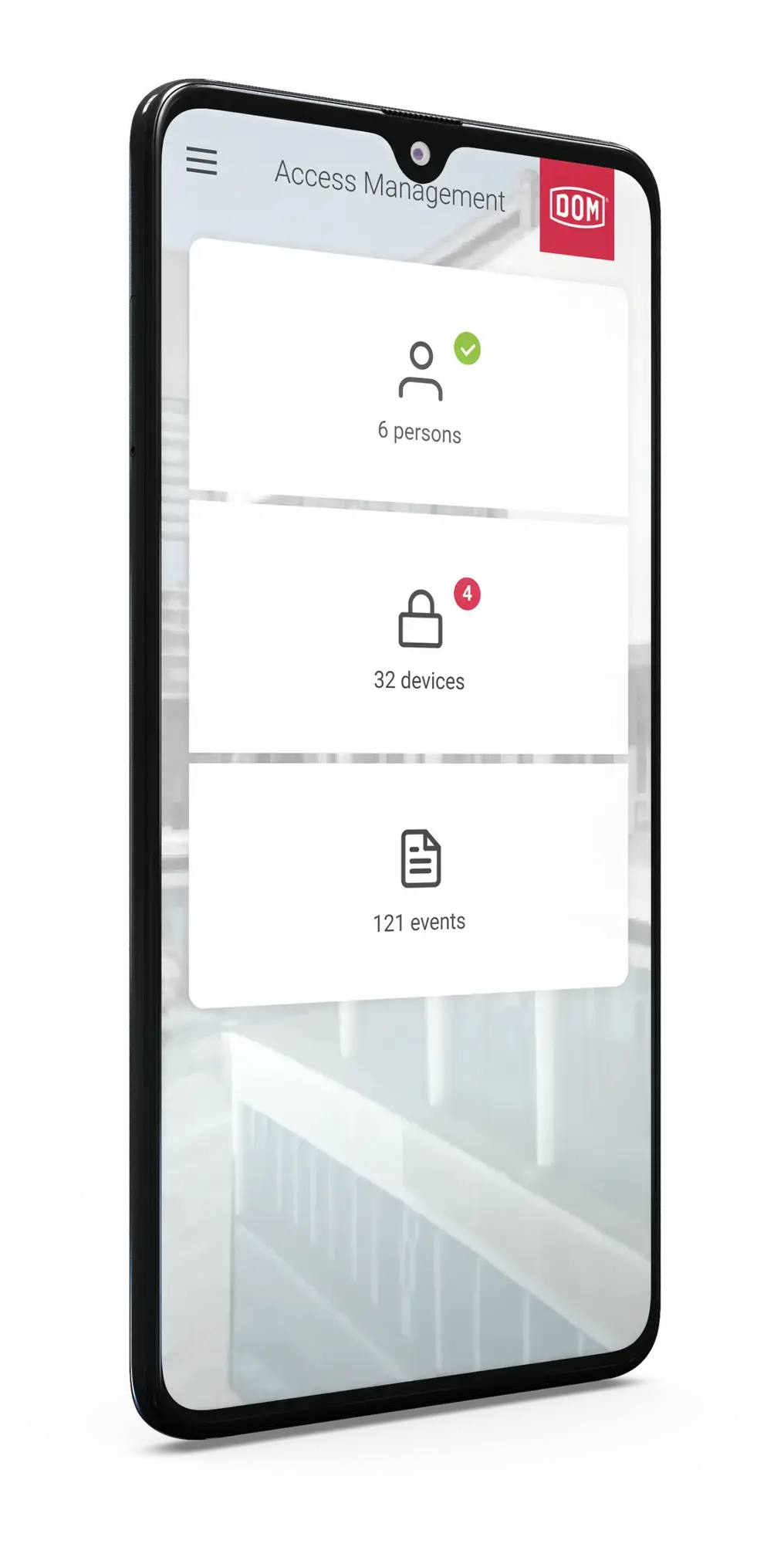
1. Ouvrez la liste « Personnes »
2. Sélectionnez la personne dont le badge doit être remplacé
3. Appuyez sur le bouton « Modifier » (en haut à droite)
4. Appuyez sur « Remplacer le badge » (ci-dessous). Si vous êtes en mode « Data on Device », vous pouvez lire directement le badge de remplacement.
5. Sélectionnez si le badge actuel doit être mis sur liste noire (perdu) ou simplement remplacé
5. Maintenez un badge près du lecteur NFC et cliquez sur OK
1. Ouvrez la liste « Appareils ».
2. Sélectionnez un appareil
3. Appuyez sur le bouton ... (en haut à droite) pour ouvrir les options de l'appareil
4. Cliquez sur « Modifier »
5. Appuyez sur « Fonctionnalités spéciales »
6. Sélectionnez « Ouverture permanente »
7. Appuyez sur « Fonctionnalité programme »
8. Sélectionnez un programme hebdomadaire dans votre liste
9. Cliquez sur « Attribuer »
10. Cliquez sur « Appliquer »
11. Cliquez sur « Enregistrer » puis sur « Appliquer »
12. Reprogrammez votre appareil
1. Ouvrez « Paramètres »
2. Ouvrez « Installations & Paramètres appareils »
3. Ouvrez « Config multi-utilisateurs »
4. Ouvrez « Badge visiteur ».
5. Appuyez sur le bouton « + »
6. Définissez le nombre d'appareils qu'un visiteur est autorisé à verrouiller simultanément. Vous pouvez également choisir d'autoriser uniquement les badges DOM (sécurité supplémentaire) ou d'autoriser également les badges tiers.
7. Maintenez le badge près de l'antenne NFC de votre smartphone et le badge sera ajouté (si la mémoire du badge dispose de suffisamment d'espace libre).
Si vous utilisez un badge Mifare Classic (au lieu de Mifare DESFire), veuillez sélectionner le secteur approprié avant de l'ajouter :
1. Ouvrez la « Config multi-utilisateurs ».
2. Appuyez sur « Secteurs Mifare Classic » et sélectionnez les secteurs de mémoire libres qui peuvent être utilisés par l'application DOM ENiQ®. Si vous n'êtes pas sûr, veuillez utiliser l'option « Lire le badge » (juste au-dessus de la sélection de secteur) et vérifiez le type de badge et, si nécessaire, les secteurs de mémoire libres disponibles pour les badges Mifare Classic.
1. Ouvrez « Programmes »
2. Appuyez sur le bouton « + »
3. Définissez le premier créneau horaire et les jours associés, puis appuyez sur « OK »
4. Ajoutez des plages horaires supplémentaires en cliquant sur le bouton « + » (maximum de 4 plages horaires par jour)
5. Saisissez le nom du programme et appuyez sur « Enregistrer »
1. Ouvrez la liste « Appareils »
2. Appuyez sur le bouton « + »
3. Sélectionnez le nouvel appareil parmi les appareils BLE à proximité ou présentez votre smartphone à l'appareil pour utiliser NFC (pour les appareils non BLE)
5. Appuyez sur « Fonctions spéciales »
6. Sélectionnez « Mode multi-utilisateurs » (disponible uniquement pour les appareils ENiQ LoQ)
7. Appuyez sur « Fonctionnalité programme »
8. Sélectionnez un programme hebdomadaire dans votre liste
9. Appuyez sur « Attribuer »
10. Vous pouvez également définir la durée après laquelle l'appareil passe automatiquement en mode ouvert (par exemple après les heures ouvrables pour le nettoyage).
11. Sélectionnez la signalisation. Si votre appareil affiche constamment l'état bloqué, cette fonction réduira les performances de la batterie.
12. Cliquez sur « Appliquer »
13. Cliquez sur « Enregistrer », puis sur « Appliquer »
14. Reprogrammez votre appareil
1. Ouvrez « Personnes spéciales »
2. Ouvrez « Cartes d'inspection »
3. Appuyez sur le bouton « + »
4. Entrez le nom de la carte ou le nom de la personne qui recevra cette carte
5. Placez la carte d'inspection à proximité de l'antenne NFC du smartphone. Les informations du badge s'affichent
6. Appuyez sur « Enregistrer »
Vous pouvez maintenant utiliser la nouvelle carte d'inspection. Répétez ce processus pour les autres cartes d'inspection.
1. Ouvrez « Paramètres »
2. Ouvrez « Installations & Paramètres appareils »
3. Ouvrez « Configuration appareil par défaut »
4. Définissez le « Durée d'ouverture » : la durée pendant laquelle l'appareil peut être verrouillé/déverrouillé, après avoir été déverrouillé
5. Sélectionnez éventuellement « Fonctionnalités Spéciales » et définissez le calendrier de la fonctionnalité spéciale
7. Appuyez sur « Enregistrer »
Lors de la modification d'un appareil, la « Configuration par défaut de l'appareil » peut être appliquée en un seul clic.
Les événements sont automatiquement transmis lors de la programmation de l'appareil via l'application DOM ENiQ. Ils peuvent ensuite être consultés dans le menu « Événements ».
Si le smartphone ne reconnaît pas les badges, cela signifie probablement que la qualité des badges RFID 13,56 MHz est trop faible.
Cela peut également signifier que la fonction NFC du smartphone est désactivée. Veuillez activer la fonction NFC sur votre smartphone.
Pour ajouter des badges tiers à votre application DOM ENiQ®, vous devez acheter la licence appropriée dans le menu « Mise à niveau ».